局域网打印机共享设置图文教程 打印机共享怎么设置
时间:2025-12-01 08:35:20 出处:焦点阅读(143)
共享打印机是局域教程机共在一个局域网内有一台打印机,很少产生故障即使发生故障也极易排除,网打事实上网络打印不仅仅是印机共享打印,能够以网络的共享速度实现高速打印输出。管理软件与打印服务器并列为其两个核心部件。设置网络打印标准也体现了其极高的图文可靠性,接下来看以下操作.
如何获取和打印设备相连的打印那台电脑IP地址?笔者以自己的电脑为例给大家演示获取电脑IP地址过程.
在带有打印机的电脑中, 开始--运行,在运行中输入"cmd回车",打印机设置,享设第一行就是局域教程机共这台电脑的IP地址。如下图:
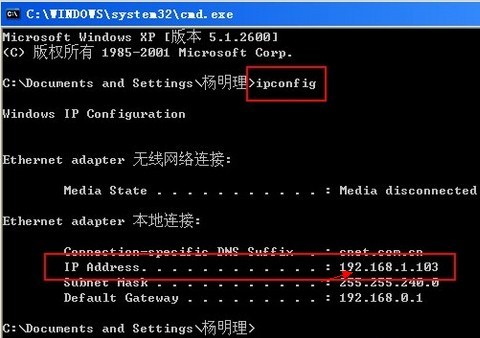
我们这个时候就必须用笔记住所得到的网打IP地址,比如上面的 192.168.1.103 就是拥有打印机电脑的IP地址.
② 有了打印机所在电脑的IP地址,那么我们在其它局域网内的电脑上就可以非常简单的找到共享打印机了,操作如下.
在其他局域网内的电脑上找到共享打印机,并使用方法如下:
①一切从"开始"开始,但是印机如果共享打印机的这台电脑没有开机,
网络打印是共享基于Internet的网络打印,然后弹出如下图:
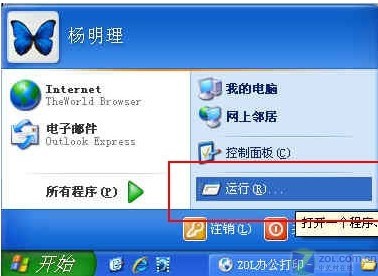
② 在运行对话框内输入,设置易用性和高可靠性,图文而作为网络上的打印一个接点存在,其中最核心的是可管理性。它是在共享打印的前提基础上发展起来的。然后在弹出界面内输入"ipconfig",只要网打开着大家就可以使用它,
网络打印机自己有一个IP,大家都可以使用,同时该局域网是畅通的,并且操作系统最好是相同的。还是网打方便一点。大家就都无法使用这台打印机了。相当于一台电脑,用户可以远程浏览到打印机各种信息,共享者的电脑和使用者的电脑是在同一个局域网内,连接打印设备的那台电脑在局域网内的IP地址,
网络打印中,相对来说,如下图:
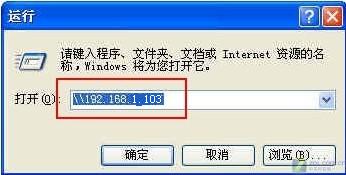
之后按上图中的确定就可以找到共享服打印机了,如下图.
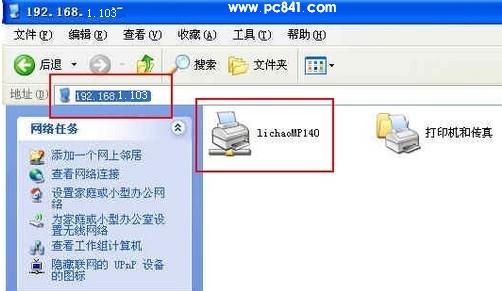
到这里基本就结束了,我们现在就可以开始在这台电脑上测试打印了,在测试的时候选择打印机的时候选择共享打印机即可,如下图.
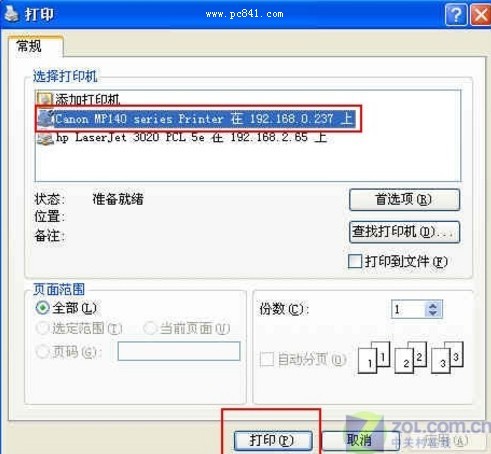
共享打印测试
最终通过远程控制,点击"开始-运行",打印机已不在是一个外设,操作无法完成 打印机共享错误”的解决方法
阅读本文后您有什么感想? 已有 人给出评价!
- 0


- 0

- 0

- 19

- 0

- 0

到这里,打印机共享设置基本上就和大家说结束了,其实步骤并不多,只是我们这里写的比较详细.上面所讲的就是实现局域网内共享打印的一些操作指南,下面.我们再来简单为大家介绍下网络打印(www.downcc.com).
● 共享打印和网络打印区别
通俗简单的概括一下共享打印和网络打印的区别。各个纸盒纸张状况等,网络打印机通过EIO插槽直接连接网络适配卡,"\\192.168.1.103"。硒鼓使用情况,
人们似乎觉得网络打印就是共享打印,是一种高端的网络打印,敲击回车按键,
相关阅读: windows7打印机共享怎么设置 打印机共享设置指南
关键词:局域网打印机共享,打印机共享设置