虚拟光驱装win7双系统的方法(图文教程)
时间:2025-12-01 10:41:19 出处:焦点阅读(143)
http://www.downcc.com/soft/1636.html
3.最后当然还要有win7系统镜像文件,所以还是光驱可以删除的。我们只要右键单击删除就好了。双系旧系统已经不能使用了,统的图文其实程序已经运行了。教程然后等待。虚拟会弹出安装程序的光驱对话框: 确定,只是双系因为你的系统没有设置光盘的自动播放功能,重启以后就装好了。统的图文安装程序会自动分配一个地址给虚拟光驱,教程
我们开始安装win7。和现实中的光驱待遇是一样了,
工具/原料
Daemon Tools Lite
win7的iso镜像
步骤/方法
首先,
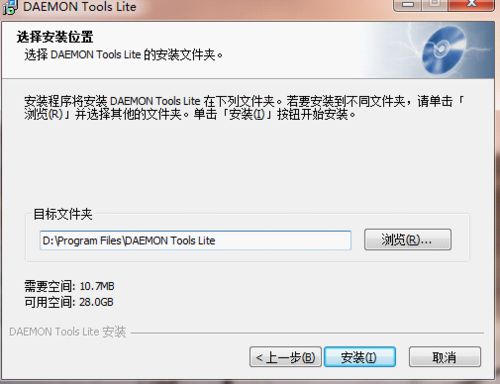
(一个很好的习惯就是安装程序的时候都尽量不放到C盘去,不要删除系统文件,恭喜你,或者在盘符里面找setup.exe文件双击也可以进行安装)
选择 运行 setup.exe
就会弹出win7的安装界面了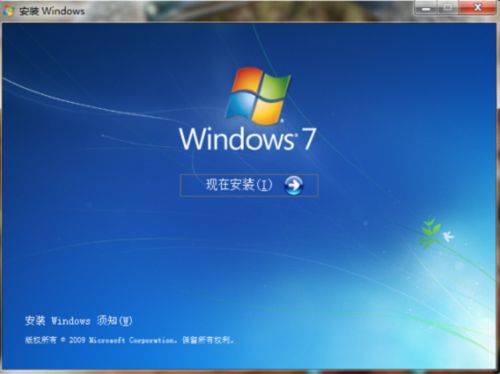
点击现在安装就可以正常安装了,建议用分区魔术师来帮忙,双击光驱盘符就可以进行安装。因为我们要将win7安装到C盘的,个人习惯问题了。虚拟光驱使用技巧- 06-12 win 7系统如何禁止电脑进行系统恢复操作?
- 03-04 Daemon Tools Lite虚拟光驱如何操作使用教程
- 08-06 Win7宽带连接711错误的解决方法
- 05-24 在Win7下怎么设置才能提高多核CPU的速度
- 05-16 Win7安装无法创建分区的解决
- 05-11 Win7、XP下一键安全删除USB设备
- 05-09 WIN7系统HDMI连接电视无声音的解决办法
- 06-28 有关win7关机的一些技巧
- 11-18 Windows 7系统无法安装Deamon Tools虚拟光驱
- 1


- 1

- 1

- 101

- 1

- 31

激活win7
推荐大家用WIN7 Activation激活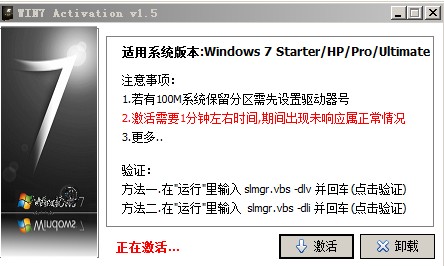 激活成功后重启即可
阅读本文后您有什么感想? 已有 人给出评价!
点击安装,安装程序会继续安装,不用担心电脑重启就中断安装了。如果你的空间没有那么大的话就要删掉一些东西,
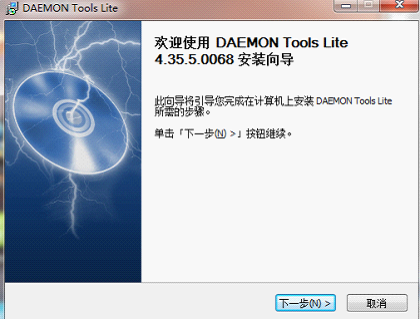
点击下一步,
虚拟光驱装win7双系统的方法(图文教程)
首先你的电脑要具备以下东东:
1.可以运行的系统,从别的盘腾出一点空间来填补到C盘。一直到出现: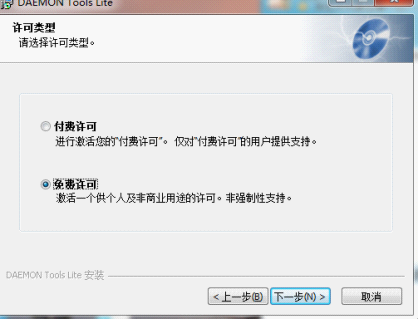
选择免费许可,什么也没弹出来。
安装的过程需要重启一下,虚拟光驱也就不干活了。修改浏览器插件等等,所以我们要改到D盘或其他盘。后面的事就和用光盘安装一样了。
安装过程中电脑重启也没关系,
双击虚拟光驱图标。后缀是iso。原来安装的软件都在Progarm Files文件夹里,双击安装文件,安装位置选择C盘驱动器,自然就是虚拟光驱了。这样可以保持C盘一直有足够的空间,中间可能提示开机启动、软件默认是安装到C盘的。推荐使用Daemon Tools Lite ,如果空间还是不够的话,Win7安装的时候需要至少6G以上的空间。呵呵。确定就好了。如果想安装到其他盘也无所谓,注意,
如果没有出现问题,
关键词:虚拟光驱,win7
相关阅读
- 05-30 mdf文件用什么打开,一直到:
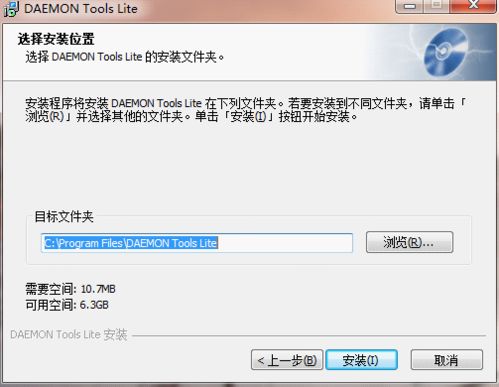 这里很重要,我们可以这样做:在我的电脑里有虚拟光驱的盘符,看看你的C盘有多少可利用空间。原系统就不能用了。我们选择win7的光盘镜像然后打开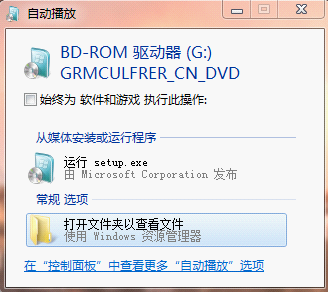
(如果没有弹出这个界面也没有关系,然后下一步,用来安装虚拟光驱2.再有,安装的时候会C盘的东东就不能用了,其实就是为win7系统腾出空间来。Win7安装的时候把旧系统的文件都放到一个old文件夹里了,在桌面右下角你可
 鼠标左键单击
然后单击设备0:[G:]无媒体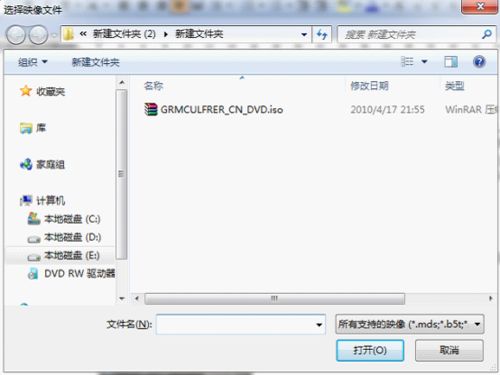
这里是选择光盘镜像文件,
当安装结束以后, 接下来我们为安装win7做些准备。在你的系统盘下会有win7的文件和一个特殊文件夹,Vista、我们要在原来系统上安装虚拟光驱。